Dans cet article, je vais vous montrer comment faciliter certaines adaptations en configurant son iPad professeur de façon à autonomiser les élèves à besoins particuliers. Au passage, cela vous facilitera le remplissage du cahier de textes.
Pré-requis : vous avez un iPad et Notability installé
2 - Configurer la sauvegarde de Notability sur votre cloud
3 - Obtenir le lien à partager
4 - Partager la trace écrite avec vos classes
1 - Configurer son cloud retour sommaire
Dans mon établissement, nous avons un cloud OneDrive professionnel. Ce que je vais décrire ici fonctionne parfaitement avec un autre cloud (Google, Dropbox etc).
>> Créez un répertoire dédié aux traces écrites dans votre cloud.
2 - Configurer la sauvegarde de Notability sur votre cloud retour sommaire
Il suffit de dire à Notability de créer des sauvegardes en PDF sur un cloud :
1) Allez dans les paramètres :
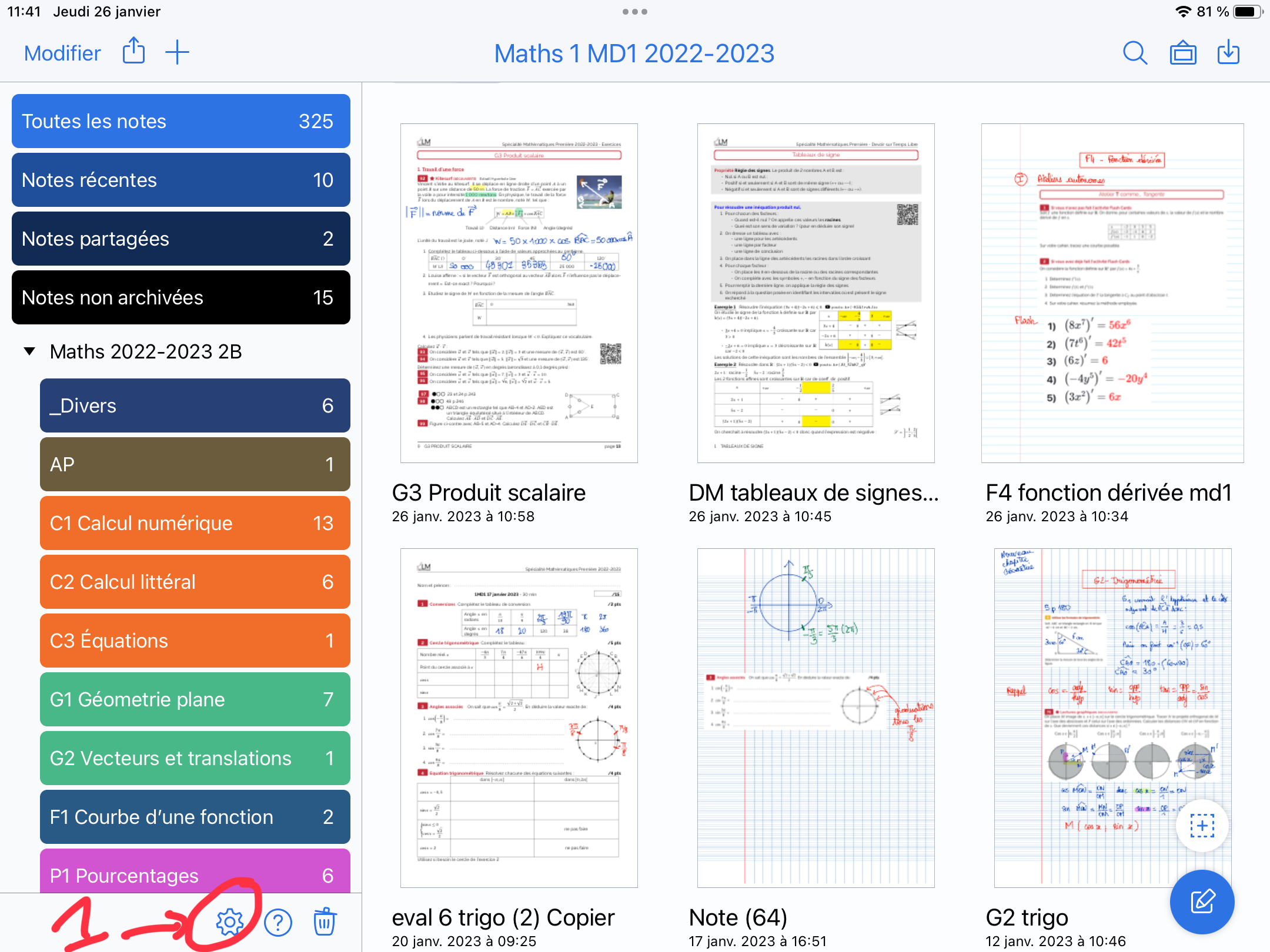
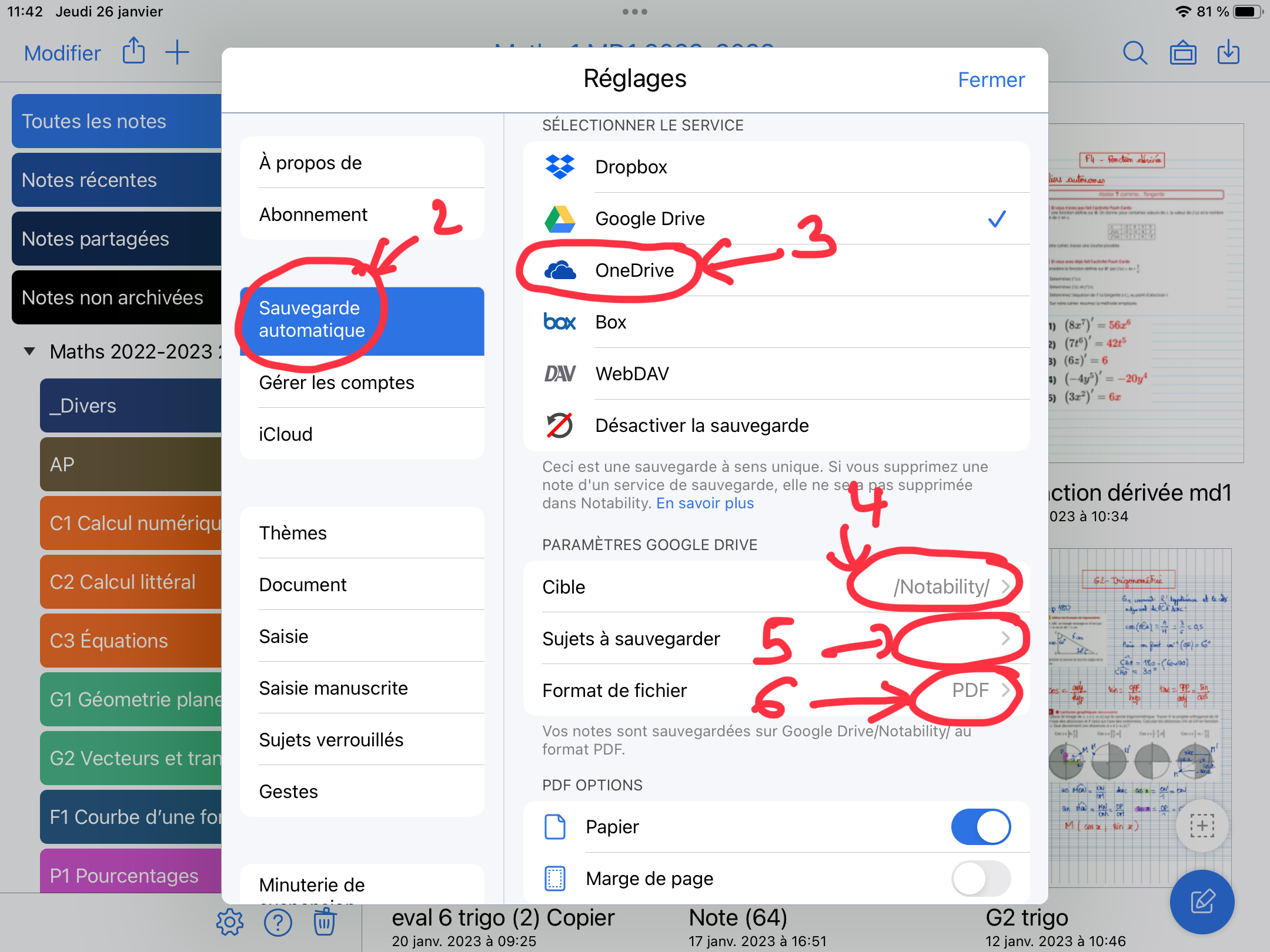
2) Cliquez sur sauvegarde automatique
3) Sélectionnez votre cloud (il vous demandera les identifiants la 1ère fois)
4) Cible = répertoire où toutes vos notes vont être sauvegardées
5) La liste des sujets à sauvegarder : cochez et décochez, peut-être ne voudrez-vous pas tout mettre sur un drive (données sensibles etc)
6) Format de fichier = PDF
3 - Obtenir le lien à partager retour sommaire
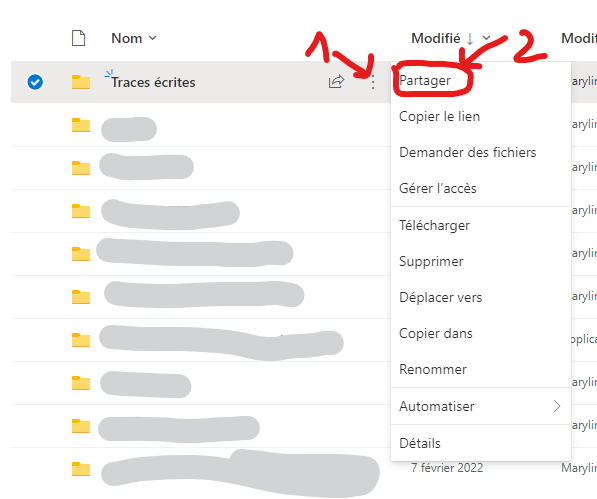
Sur votre cloud, sélectionnez le répertoire du cours que vous voulez partager. Ici, ma classe est sauvegardée dans "Traces écrites" mais cela peut être "Maths 6E".
Exemple sur OneDrive :
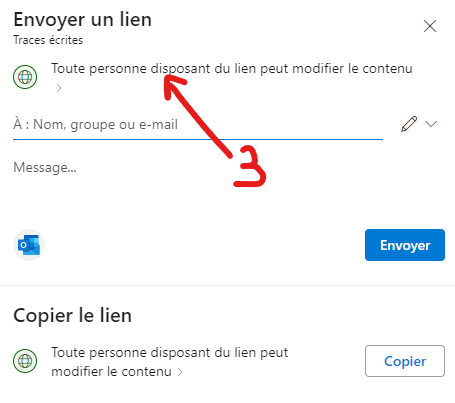
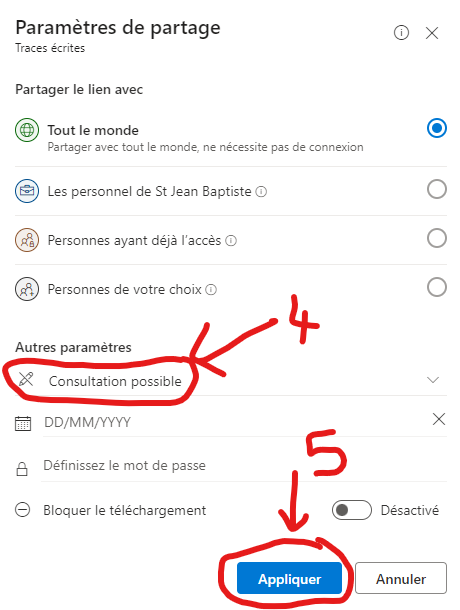
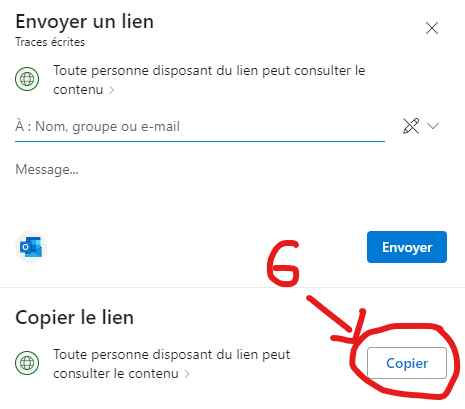
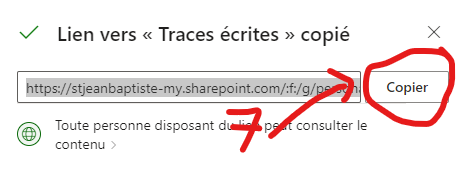
C'est ce lien que vous venez de copier qu'il faudra écrire dans le cahier de textes ou sur l'espace de travail de la classe.
4 - Partager la trace écrite avec vos classes retour sommaire
Un exemple de partage :
>>> en 1ère partie de vidéo je montre un contenu de séance dans lequel je mets un lien en particulier vers une note
>>> en 2ème partie, je montre comment le faire UNE fois en début d'année dans le cloud pour que les élèves puissent y accéder.
AVANTAGES retour sommaire
- Côté élèves BEP :
- si l'élève n'a pas eu le temps de prendre la trace écrite, il la retrouve le soir en rentrant chez lui, peut la recopier ou l'imprimer ;
- si l'élève ne peut pas prendre de trace écrite complète (dysgraphique par exemple), il peut la récupérer :
- en début de cours par AirDrop si l'élève a aussi un iPad + Notability. Il pourra ainsi compléter dessus ;
- en fin de cours sur le cahier de textes ;
- à vous d'imaginer ce qui convient le mieux dans votre contexte.
- => moins de stress, plus d'écoute !
- Côté élèves non BEP :
- un élève absent peut récupérer facilement le cours.
- Côté prof :
- je ne me stresse plus pour rentrer le cahier de textes : je sais qu'il est saisi en avance et que tout ce que j'aurai fait pendant l'heure avec mes élèves y sera automatiquement consigné !
- j'ai une traçabilité de ce que je fais : je n'ai plus à utiliser de carnet de bord papier pour me repérer dans ma progression (surtout après les week-ends ou les vacances).
- je peux insérer des photos de productions, insérer mes documents bureautiques, les fiches élèves. Seul bémol : pour insérer un lien, ce n'est pas fait pour ! Mais Notability est souvent mis à jour alors je ne désespère pas d'une mise à jour !
- je ne me salis plus les mains avec les feutres pour tableau blanc !